Penjelasan Dan Cara Menggunakan Microsoft Office Word 3
MAIL MERGE
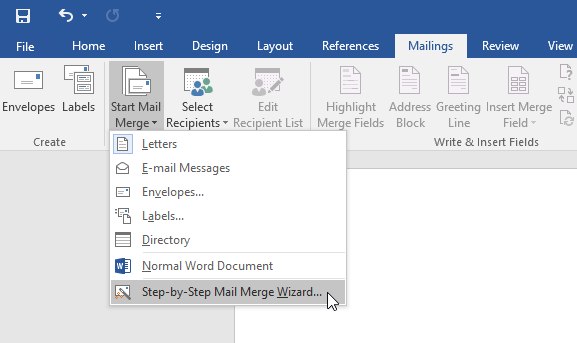
Mail Merge adalah alat yang berguna yang memungkinkan
Anda untuk menghasilkan beberapa surat, label, amplop, tag nama, dan lainnya
menggunakan informasi yang disimpan dalam daftar, database, atau spreadsheet.
Ketika memanfaatkan Merge Mail, Anda memerlukan dokumen Word (Anda bisa mulai
dengan yang sudah ada atau membuat yang baru) dan daftar penerima, yang
biasanya sebuah workbook Excel. Fungsi MAIL MARGE. Mail merge membantu kita
untuk membuat sebuah dokumen (misalnya surat) yang isinya sama untuk penerima
yang berbeda secara cepat dan mudah. Fitur ini sangat membantu terutama bila
penerimanya sangat banyak. Mail merge juga dapat digunakan untuk membuat
sertifikat, label, dan amplop.
Main document, yaitu dokumen utama yang nantinya akan
diperbanyak. Buatlah suatu dokumen utama, kemudian simpanlah dengan nama:
undangan.docx.
Source data, yaitu sumber data yang berisi kumpulan
data dari si penerima surat yang isinya antara lain seperti nama, alamat,
jabatan, dan sebagainya. Buatlah sumber data tersebut dalam bentuk tabel.
Kemudian, simpanlah dengan nama: penerima.docx.
MENGUBUNGKAN DOKUMEN UTAMA DENGAN SOURCE DATA
1. Buka menu Maillings, lalu pada grup Start Mail
Merge klik Select Recipients pilih Use Existing List

2. Pilih sumber data dari excel yang sudah kita buat
tadi.

3. Jika muncul kotak dialog Select Table, pilihlah
sheet yang berisi data untuk mail merge. Biasanya berada pada sheet1. Namun
jika kalian tadi mengerjakannya di sheet2, maka pilih yang sheet2. Tinggal
sesuaikan saja.

4. Kedua file sudah terhubung, sekarang kita letakkan data
pada masing-masing tempatnya.
5. Letakan kursor di sebelah Kepala (untuk mengisi
Nama Sekolah), kemudian pada Insert Merge Field klik opsi Nama Sekolah. Dan
letakan kursor juga di bawahnya untuk mengisi Alamat tujuan.

6. Nanti akan tampil field seperti gambar dibawah ini

7. Untuk melihat hasilnya, klik prieview result. Gunakan index number untuk melihat hasil pada data yang lain

MENCETAK ALAMAT PADA LABEL DAN AMPLOP
- Pada Amplop
1. Buka aplikasi Microsoft Word terlebih dahulu di
laptop / PC.
2. Lalu, klik tab menu “Mailings”.

3. kemudian pilih “Envelopes”.

4. Lalu, isi kotak “Delivery address” dengan alamat
pengirim. Dan pada kotak “Return address”
isi dengan alamat tujuan.

5. Kemudian, silahkan anda klik “Options”

6. Maka, akan
muncul jendela Envelope Options. Pada menu Option ini, kita bisa mengatur
desain amplop tersebut, seperti ukuran amplop, jenis tulisan alamat pengirim
dan alamat tujuan, dan posisi tulisan alamat pengirim dan alamat tujuan. Jika
sudah selesai diatur, silahkan pilih menu Printing Options.

7. Pada menu printing options, kita bisa mengatur
posisi amplop ketika akan di print agar pas saat di print. Jika sudah selesai,
bisa klik “Ok”.

8. Setelah itu, akan kembali ke jendela Envelopes and
Labels. Silahkan anda klik “Add to document”.

9. Kemudian, muncul jendela pertanyaan mengenai apakah
ingin membuat alamat pengirim dan alamat tujuan disimpan menjadi default. Jika
anda bersedia, silahkan klik “Yes”, tapi jika tidak, silahkan klik “No”.

10. Selesai. Maka akan tampil halaman amplop, dan siap
untuk di print.

- Pada Labels
1. Buka MS. Word
2. Pada menu Mailings, pilih Labels.

3. Pilih Options untuk memilih format label

4. Pilih New Label untuk membuat format label baru

Atur ukuran seperti gambar dibawah ini. Mulailah mengubah
Page size menjadi Costum, lalu lanjutkan ke Label height, Label width, kemudian
Number across dan Number down. Baru setekag itu mengatur perameter lain.

Jika Anda menggunakan kertas dengan tipe berbeda, berikut
penjelasannya :
- Label name : nama label
- Top margin : margin atas
- Side margin : margin samping kanan kiri
- Vertical patch : tinggi label + margin vertikal
- Horizontal patch : lebar label + margin horizontal
- Label height : tinggi label
- Label width : lebar label
- Number across : kolom label
- Number down : baris label
- Page size : ukuran label, pilih Custom
- Page width : lebar kertas label undangan
- Page height : tinggi kertas label undangan
5. Jika sudah diatur, pilih OK
6. Pilih New Document.


Komentar
Posting Komentar